

Die FritzBox steht in Millionen deutschen Haushalten. Sie ist die unauffällige Schaltzentrale unseres digitalen Alltags: Über sie laufen Homeoffice-Videocalls, das Streaming im Wohnzimmer und die Steuerung smarter Lampen oder Saugroboter.
Der bekannte Berliner Netzwerk- und Telekommunikationsspezialist AVM liefert seine Router ab Werk mit sehr soliden Grundeinstellungen aus. Allerdings geht der Hersteller bei der Auslieferung oft einen Kompromiss zwischen hoher Sicherheit und maximalem Komfort ein. Das bedeutet: Einige der effektivsten Schutzfunktionen bleiben ab Werk deaktiviert, damit es bei der ersten Einrichtung nicht zu Verbindungsproblemen kommt.
Mit dem Update auf FritzOS 8.50 hat AVM der FritzBox mächtige neue Werkzeuge spendiert, allen voran erweiterte DNS-Filter, die Werbung und Schadsoftware direkt am Netzwerkeingang blockieren. Wer die Einstellungen seines Routers seit der Erstinstallation nicht mehr angerührt hat, verschenkt somit großes Potenzial. Ein Sicherheits-Check dauert kaum 15 Minuten, schützt aber alle verbundenen Geräte dauerhaft.
Das Highlight ab FritzOS 8.50: Werbeblocker und DNS-Schutz direkt im Router
Bisher benötigte man für netzwerkweiten Werbeschutz oft ein separates Gerät wie einen Raspberry Pi mit einer Spezialsoftware wie Pi-hole. Mit FritzOS 8.50 wandert diese Funktionalität direkt auf den Router. Das Prinzip ist simpel wie genial: Wenn ein Gerät im Haus eine Website aufruft, übersetzt die FritzBox die Webadresse über einen sogenannten DNS-Server in eine IP-Adresse. Der neue DNS-Filter vergleicht diese Anfragen mit Sperrlisten. Erkennt der Router eine bekannte Werbe- oder Tracking-Adresse, wird der Verbindungsaufbau gar nicht erst zugelassen.
Das schützt nicht nur PCs und Smartphones, sondern auch Smart-TVs, Streaming-Sticks und sogar günstige Smart-Home-Komponenten, auf denen sich normalerweise keine Werbeblocker-Software installieren lässt.
So aktivieren Sie den erweiterten DNS-Schutz:
- Öffnen Sie die Benutzeroberfläche der FritzBox im Browser über
fritz.boxund melden Sie sich an. - Navigieren Sie im Menü zu Internet > Filter und wählen Sie den Reiter DNS-Filter.
- Aktivieren Sie dort die Filterlisten für ungewünschte Webinhalte und Schadsoftware.
Zusätzlich sollten Sie verschlüsseltes DNS aktivieren (DNS over TLS / DoT). Normalerweise werden DNS-Anfragen unverschlüsselt übertragen, wodurch der Internetanbieter oder Angreifer im selben Netz theoretisch mitlesen können, welche Websites Sie aufrufen. Unter Internet > Zugangsdaten > DNS-Server können Sie DoT aktivieren und vertrauenswürdige, datenschutzfreundliche DNS-Anbieter eintragen. Das erhöht die Privatsphäre im gesamten Haushalt mit nur einem Haken.
5 Sofort-Maßnahmen: Die wichtigsten Sicherheits-Anpassungen im FritzOS-Menü
Unabhängig davon, ob Ihre FritzBox bereits auf der neuesten Softwareversion läuft, gibt es fünf grundlegende Einstellungen, die jedes Heimnetzwerk sofort sicherer machen.
1. Standard-Zugangsdaten und Administratoren anpassen
Auf der Unterseite der FritzBox ist ab Werk ein langes WLAN-Passwort und ein Geräte-Passwort aufgedruckt. Was viele nicht wissen: Wer physischen Zugriff auf das Gerät hat oder die Werksdaten kennt, kann sich unter Umständen leicht Zugang verschaffen.
Vergeben Sie für die Benutzeroberfläche ein eigenes, komplexes Passwort. Noch besser: Legen Sie unter System > FritzBox-Benutzer einen individuellen Benutzernamen an und deaktivieren Sie den Standard-Administrator. So müssen potenzielle Angreifer nicht nur das Passwort erraten, sondern auch den Anmeldenamen.
2. Automatische Updates richtig konfigurieren
Sicherheitslücken werden in modernen Betriebssystemen laufend entdeckt und geschlossen. AVM ist sehr vorbildlich darin, Sicherheitsupdates schnell bereitzustellen. Nutzen Sie das aus.
Gehen Sie zu System > Update > Auto-Update. Hier stehen verschiedene Stufen zur Auswahl. Wählen Sie mindestens Stufe 3 („Über neue FritzOS-Versionen informieren und notwendige Updates automatisch installieren“). Damit stellen Sie sicher, dass kritische Sicherheits-Patches sofort eingespielt werden, ohne dass Sie manuell tätig werden müssen.
3. Remote-Zugriff absichern oder komplett abschalten
Möchten Sie von unterwegs auf Ihre Dateien zu Hause oder die Benutzeroberfläche des Routers zugreifen? Der Dienst MyFRITZ! macht das möglich. Allerdings öffnet jeder Fernzugriff auch ein mögliches Tor nach außen.
- Wenn Sie keinen Fernzugriff benötigen: Deaktivieren Sie den Internetzugriff auf die Benutzeroberfläche unter Internet > Freigaben > FritzBox-Dienste vollständig.
- Wenn Sie den Fernzugriff nutzen: Aktivieren Sie unter System > FritzBox-Benutzer zwingend die Zwei-Faktor-Authentifizierung (2FA). Damit ist bei Anmeldungen von außerhalb ein zusätzlicher Bestätigungscode erforderlich (z. B. über eine Authentifikator-App oder einen Bestätigungsknopf am Router selbst).
4. Das Gastnetzwerk als Quarantäne-Zone für Smart Home nutzen
Saugroboter, smarte Glühbirnen, WLAN-Steckdosen und günstige Überwachungskameras haben eines gemeinsam: Ihre Software wird von den Herstellern oft stiefmütterlich gepflegt und weist nicht selten Sicherheitslücken auf. Wird ein solches Gerät gehackt, befindet sich der Angreifer mitten in Ihrem Heimnetzwerk, direkt neben Ihrem privaten PC und dem Dienst-Laptop.
Die Lösung ist simpel: Nutzen Sie das FritzBox-Gastnetzwerk als isolierte Zone.
- Gehen Sie zu WLAN > Gastzugang und aktivieren Sie diesen.
- Wählen Sie die Option Private WLAN-Gäste und vergeben Sie ein eigenes Passwort.
- Stellen Sie sicher, dass das Häkchen bei WLAN-Geräte dürfen untereinander kommunizieren deaktiviert bleibt, sofern es für die Funktion der Smart-Home-Geräte nicht zwingend nötig ist.
So bleiben Ihre sensiblen Daten auf PC, NAS und Smartphone strikt von den smarten Alltagshelfern getrennt.
5. UPnP (Universal Plug and Play) deaktivieren
UPnP ist eine Bequemlichkeitsfunktion. Sie erlaubt es Programmen und Geräten im Heimnetzwerk (wie Spielekonsolen oder Streaming-Clients), eigenständig Portfreigaben im Router einzurichten, damit Daten ohne Ihr Zutun aus dem Internet empfangen werden können.
Das Problem: Auch Schadsoftware auf einem infizierten Computer kann UPnP nutzen, um ohne Ihr Wissen Löcher in die Firewall des Routers zu bohren. Deaktivieren Sie diese Funktion unter Internet > Freigaben > Portfreigaben. Entfernen Sie dort den Haken bei „Änderungen an den Sicherheitseinstellungen über UPnP gestatten“. Sollte eine Konsole oder Anwendung eine Portfreigabe benötigen, richten Sie diese lieber einmalig manuell ein.
Smart-Home-Geräte gezielt einschränken
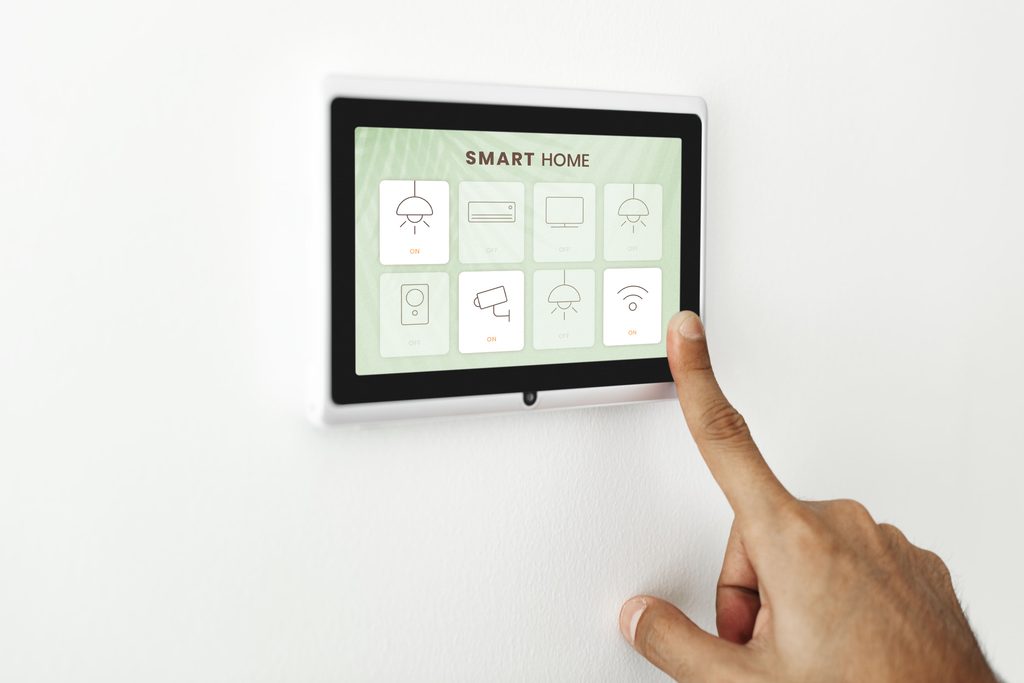
Manche Smart-Home-Komponenten benötigen für ihre Funktion gar keine Verbindung ins weltweite Internet, sondern müssen nur lokal mit der Smart-Home-Zentrale im Haus sprechen. Eine vernetzte Waschmaschine oder ein smarter Stromzähler muss nicht zwingend nach Hause zum Hersteller „telefonieren“.
Über die Kindersicherung der FritzBox können Sie solchen Geräten das Internet komplett abdrehen:
- Navigieren Sie zu Internet > Filter > Zugangsprofile.
- Erstellen Sie ein neues Profil (z. B. „Smarte Geräte – Kein Internet“) und setzen Sie die Onlinezeit auf Gesperrt.
- Weisen Sie dieses Profil unter Internet > Filter > Kindersicherung den entsprechenden Geräten zu.
Das Gerät bleibt im lokalen WLAN erreichbar, kann aber weder Daten nach außen senden noch Befehle aus unsicheren Cloud-Quellen empfangen.
Schnelle Sicherheits-Checkliste für Ihre FritzBox
Nutzen Sie diese Übersicht für den schnellen Abgleich direkt im FritzOS-Menü:
- [ ] FritzOS auf aktuellem Stand: Auf Version 8.50 (oder die jeweils neueste verfügbare Version) aktualisiert.
- [ ] DNS-Filter & DoT: Werbe- und Schadsoftware-Filter aktiv; DNS-Anfragen verschlüsselt.
- [ ] Auto-Update: Mindestens auf Stufe 3 eingestellt.
- [ ] Router-Zugang: Eigenes Passwort vergeben, Standard-Admin ersetzt.
- [ ] Fernzugriff: Abgeschaltet oder strikt mit Zwei-Faktor-Authentifizierung (2FA) geschützt.
- [ ] Netzwerktrennung: Smart-Home-Geräte und Gäste laufen über das isolierte Gast-WLAN.
- [ ] UPnP deaktiviert: Keine automatischen Portfreigaben durch Programme erlaubt.
Fazit: Minimaler Aufwand für maximale Sicherheit
Die FritzBox gehört zu den sichersten Routern auf dem Markt. Doch die beste Hardware nützt wenig, wenn Schutzfunktionen aus Unwissenheit ungenutzt bleiben. AVM liefert mit den neuen Features in FritzOS 8.50 hervorragende Werkzeuge, um das eigene Heimnetzwerk ohne Zusatzkosten in eine kleine Festung zu verwandeln.
Investieren Sie einmalig 15 Minuten Zeit, gehen Sie die Einstellungen systematisch durch und trennen Sie Ihr Smart Home vom privaten Datennetz. Es ist eine der einfachsten und wirkungsvollsten Maßnahmen für Ihre persönliche Cybersicherheit.
Weiterführende Lektüre: Sie möchten Ihr Zuhause aufrüsten? Erfahren Sie hier alles über die besten Smart-Home-Geräte für Einsteiger.